> For the complete documentation index, see [llms.txt](https://docs.contiple.com/llms.txt). Markdown versions of documentation pages are available by appending `.md` to page URLs; this page is available as [Markdown](https://docs.contiple.com/jp/guide/cm/gaido.md).
# ガイド
組織内部で共有するお知らせまたは情報を作成するメニューです。 登録されたお知らせと情報は、コンティプルのメイン画面でも確認できます。
***
## **➊** 業務お知らせ
コンティプル(Contiple)を利用する内部組織にお知らせする事項を登録して管理するメニューです。
{% hint style="danger" %}
メニュー·機能使用権限のご案内
業務お知の登録、修正、削除、またはテンプレート、馬頭、タグ管理は、管理者権限のみを使用できます。
{% endhint %}
### **1-1.** テーマ管理
> お知らせを分類するテーマを追加するメニューです。
>
> スムーズなお知らせまたはテンプレート登録のために、テーマの登録を先行してください。
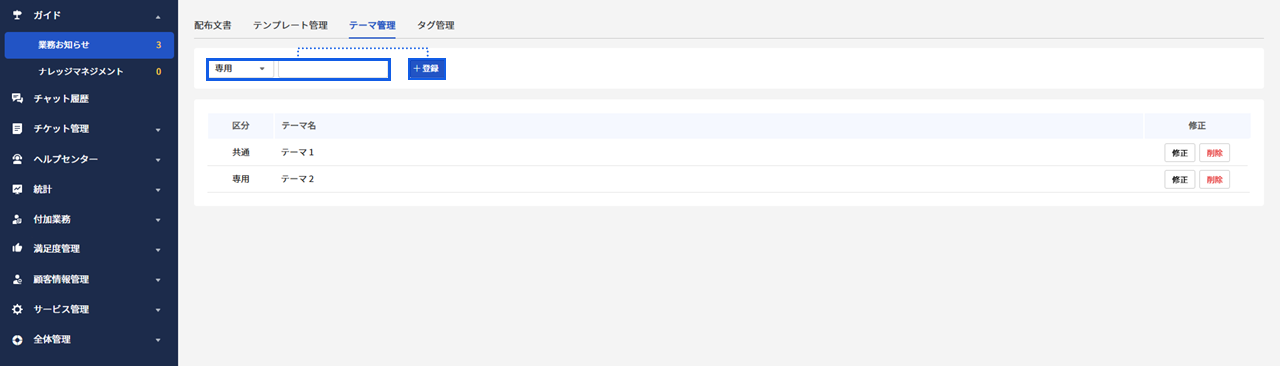 #### **①** テーマ登録
* 上部のドロップボックスで、テーマのタイプを最初に選択します。
* テーマタイプ - 専用 : 接続中のサービスでのみ使用
* テーマタイプ - 共通 : 組織のすべてのサービスで使用 テーマ名を入力し、登録ボタンを押してテーマの追加を完了します。
* テーマ名は専用、共通区分に関係なく重複使用はできません。
* 修正または削除ボタンを使用して、テーマを修正または削除することができます。
{% hint style="info" %}
**FAQショートカット**
[既存のカテゴリー・テーマ・タグを削除するとどうなりますか?](https://nhn-contact.oc.nhncloud.com/oc/hc/article/63/?lang=ja)
{% endhint %}
### **1-2.** 配布文書
> 内部事項を登録したり、作成されたお知らせを確認または検索したりすることができるメニューです。
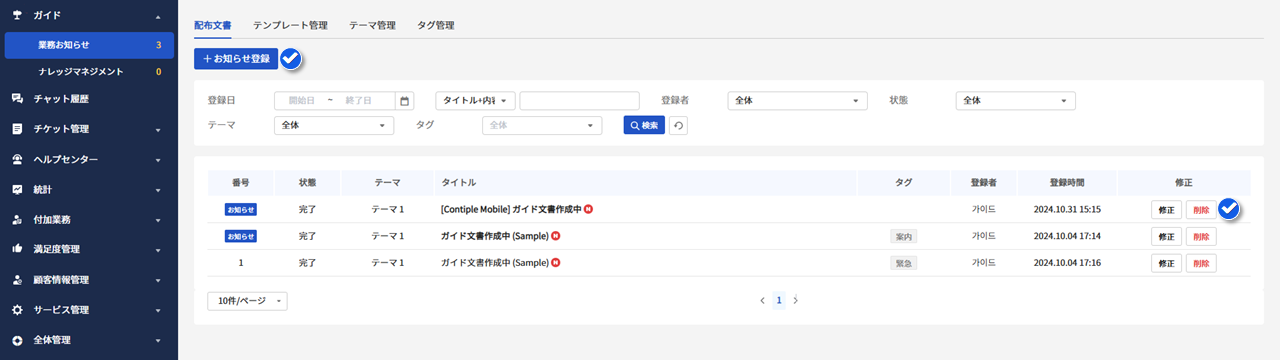
* お知らせの登録ボタンをクリックして、[お知らせの作成](#undefined)画面に移動できます。
* 修正または削除ボタンを使用して、お知らせを修正または削除することができます。
#### **①** テーマ登録
* 上部のドロップボックスで、テーマのタイプを最初に選択します。
* テーマタイプ - 専用 : 接続中のサービスでのみ使用
* テーマタイプ - 共通 : 組織のすべてのサービスで使用 テーマ名を入力し、登録ボタンを押してテーマの追加を完了します。
* テーマ名は専用、共通区分に関係なく重複使用はできません。
* 修正または削除ボタンを使用して、テーマを修正または削除することができます。
{% hint style="info" %}
**FAQショートカット**
[既存のカテゴリー・テーマ・タグを削除するとどうなりますか?](https://nhn-contact.oc.nhncloud.com/oc/hc/article/63/?lang=ja)
{% endhint %}
### **1-2.** 配布文書
> 内部事項を登録したり、作成されたお知らせを確認または検索したりすることができるメニューです。
* お知らせの登録ボタンをクリックして、[お知らせの作成](#undefined)画面に移動できます。
* 修正または削除ボタンを使用して、お知らせを修正または削除することができます。
お知らせ登録
1. お知らせ登録ボタンを押して、お知らせ作成画面に移動します
2. テンプレートを選択します。 (テンプレートはオプションであり、テンプレートに設定されたテーマ、タグ、タイトル、内容などが自動的に入力されます。)
3. テーマを選択します。 (テーマは必須事項であり、もし登録していない場合はテーマ登録を先行してください。)
4. タグを選択します。 (タグは選択事項であり、複数で選択することができます。)
5. お知らせ期間(お知らせが表示される期間)を設定します。
* 開始日が現在時間以降の場合:予約中の状態
* 開始日が到来した場合:進行中の状態
* 開始日が到来した場合:進行中の状態
* 終了日を入力していない場合:お知らせの表示を維持
6. 上段固定チェック時、内部お知らせリストの最上段に固定されます.
7. 全体のお知らせをチェックすると、その組織に関連するすべてのサービスのお知らせとして登録されます。
8. お知らせ事項のタイトルと内容を作成します。.
9. 登録ボタンを押して完了します。 登録したお知らせは、設定されたお知らせ期間に応じて表示されます。
### **1-3.** テンプレート管理
> お知らせによく使われる作成様式を「テンプレート」として管理できるメニューです。
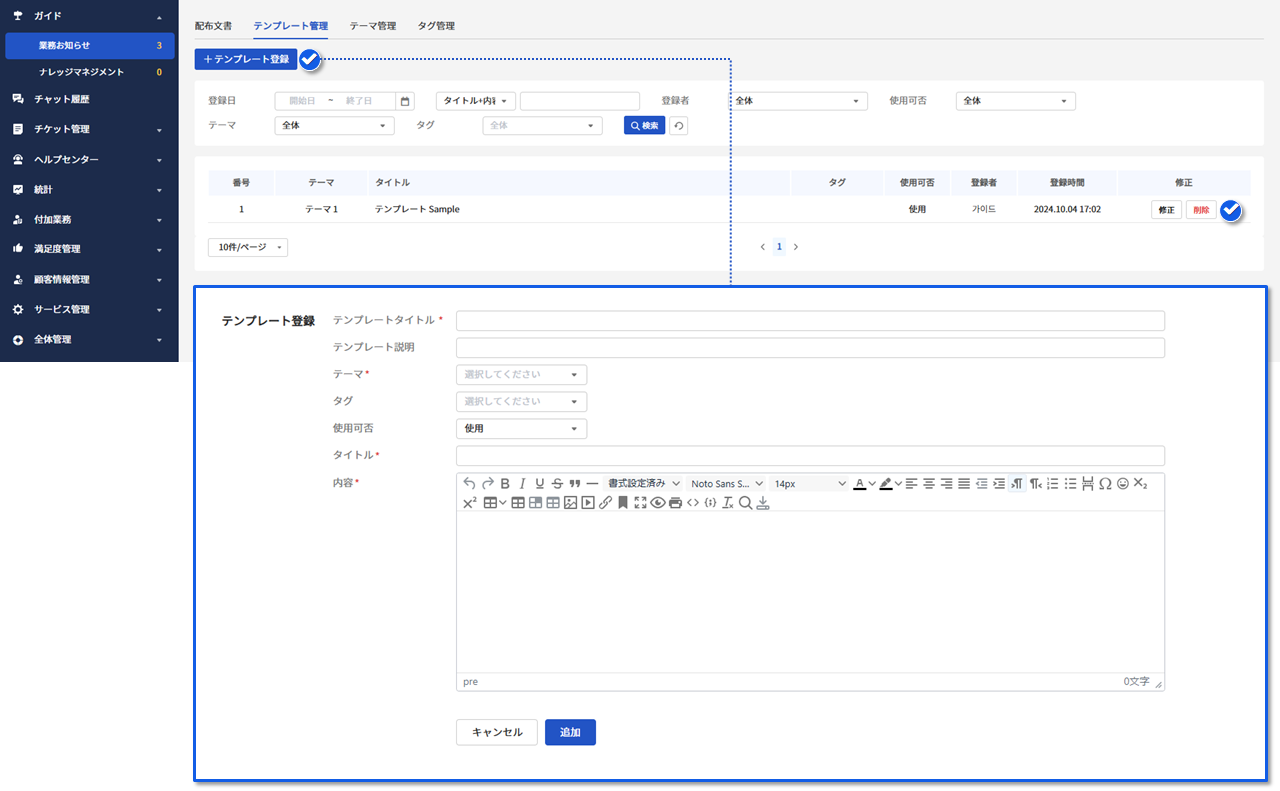
* テンプレート登録ボタンをクリックして、テンプレート作成画面に移動できます。
* 修正または削除ボタンにより、テンプレートを修正または削除できます。
 ### **1-4.** タグ管理
> お知らせの迅速な検索と効率的な分類のためのタグを管理できるメニューです。
### **1-4.** タグ管理
> お知らせの迅速な検索と効率的な分類のためのタグを管理できるメニューです。
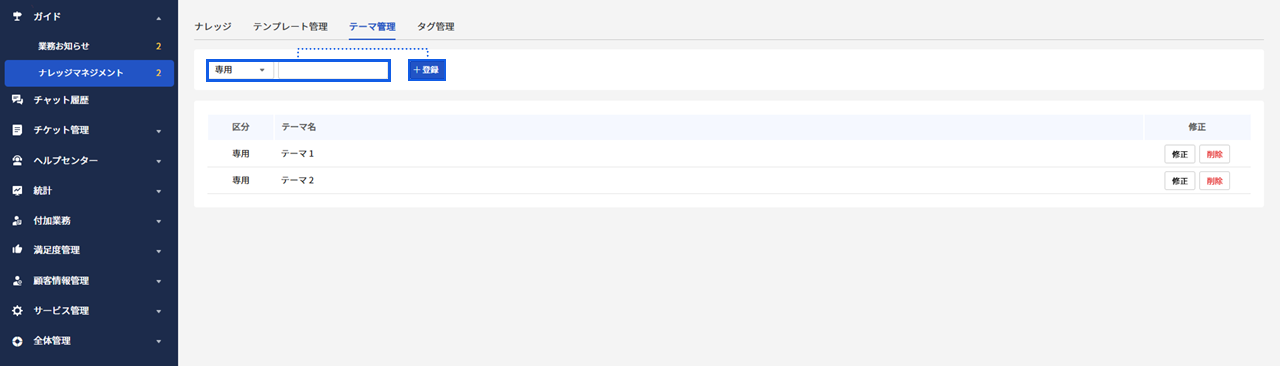 * 上部のドロップ ボックスで、タグのタイプを最初に選択します。
* タグタイプ - 専用: 接続中のサービスでのみ使用
* タグタイプ - 共通: 組織のすべてのサービスで使用
* タグ名を入力し、登録ボタンをクリックしてタグの追加を完了します。
* タグ名は専用、共通区分に関係なく重複使用ができません。 修正または削除ボタンを使用してタグを修正または削除できます。
***
## **➋** ナレッジマネジメント
**コンティプル(Contiple)を利用する内部組織に共有する相談関連知識を作成して管理するメニューです。**
{% hint style="danger" %}
**メニュー·機能使用権限のご案内**
相談に関する知識の登録、修正、削除、またはテンプレート、馬の頭、タグの管理は、管理者権限のみを使用できます。
{% endhint %}
### **2-1.** テーマ管理
> カウンセリングの知識を分類するテーマを追加するメニューです。
>
> 円滑な相談知識またはテンプレート登録のために、テーマの登録を先行してください。
* 上部のドロップボックスで、テーマのタイプを最初に選択します。
* テーマタイプ - 専用: 接続中のサービスでのみ使用
* テーマタイプ - 共通: 組織のすべてのサービスで使用
* テーマ名を入力し、登録ボタンをクリックしてテーマの追加を完了します。
* テーマ名は専用、共通区分に関係なく重複使用はできません。
* 修正または削除ボタンを使用して、テーマを修正または削除することができます。
### **2-2.** ナレッジ
> ナレッジ文書を登録したり、作成されたナレッジ文書を確認または検索できるメニューです。
* ナレッジ登録ボタンを押して、ナレッジ作成画面に移動することができます。
* ナレッジ修正または削除ボタンを押して、ナレッジ修正または削除することができます。
* 上部のドロップ ボックスで、タグのタイプを最初に選択します。
* タグタイプ - 専用: 接続中のサービスでのみ使用
* タグタイプ - 共通: 組織のすべてのサービスで使用
* タグ名を入力し、登録ボタンをクリックしてタグの追加を完了します。
* タグ名は専用、共通区分に関係なく重複使用ができません。 修正または削除ボタンを使用してタグを修正または削除できます。
***
## **➋** ナレッジマネジメント
**コンティプル(Contiple)を利用する内部組織に共有する相談関連知識を作成して管理するメニューです。**
{% hint style="danger" %}
**メニュー·機能使用権限のご案内**
相談に関する知識の登録、修正、削除、またはテンプレート、馬の頭、タグの管理は、管理者権限のみを使用できます。
{% endhint %}
### **2-1.** テーマ管理
> カウンセリングの知識を分類するテーマを追加するメニューです。
>
> 円滑な相談知識またはテンプレート登録のために、テーマの登録を先行してください。
* 上部のドロップボックスで、テーマのタイプを最初に選択します。
* テーマタイプ - 専用: 接続中のサービスでのみ使用
* テーマタイプ - 共通: 組織のすべてのサービスで使用
* テーマ名を入力し、登録ボタンをクリックしてテーマの追加を完了します。
* テーマ名は専用、共通区分に関係なく重複使用はできません。
* 修正または削除ボタンを使用して、テーマを修正または削除することができます。
### **2-2.** ナレッジ
> ナレッジ文書を登録したり、作成されたナレッジ文書を確認または検索できるメニューです。
* ナレッジ登録ボタンを押して、ナレッジ作成画面に移動することができます。
* ナレッジ修正または削除ボタンを押して、ナレッジ修正または削除することができます。
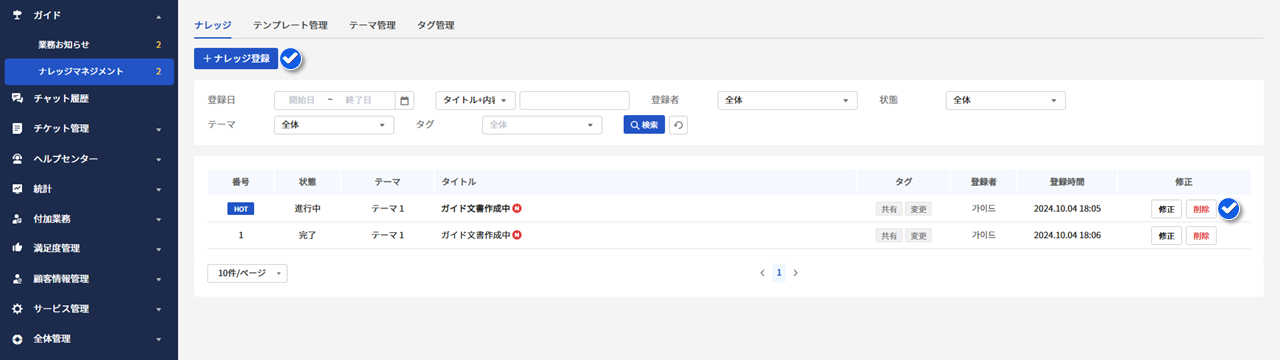
ナレッジ登録
1. ナレッジ登録ボタンを押して、ナレッジ作成画面に移動することができます。다.
2. テンプレートを選択します。 (テンプレートはオプションであり、テンプレートに設定されたテーマ、タグ、タイトル、内容などが自動的に入力されます。)
3. テーマを選択します。 (テーマは必須事項であり、もし登録していない場合はテーマ登録を先行してください。)
4. タグを選択します。 (タグは選択事項であり、複数で選択することができます。).)
5. 公開期間(ナレッジが露出する期間)を設定します。
* 開始日が現在時間以降の場合:予約中の状態
* 開始日が到来した場合:進行中の状態
* 終了日が過ぎた場合:完了および未露出処理
* 終了日を入力していない場合:お知らせの表示を維持
6. 上段固定チェック時、内部ナレッジリストの最上段に固定されます。다.
7. 全体ナレッジをチェックすると、その組織に接続されたすべてのサービスのナレッジとして登録されます。
8. タイトルと内容を作成します。
9. 登録ボタンを押して完了します。 登録したナレッジは、設定された公開期間に応じて露出されます。
### **2-3.** テンプレート管理
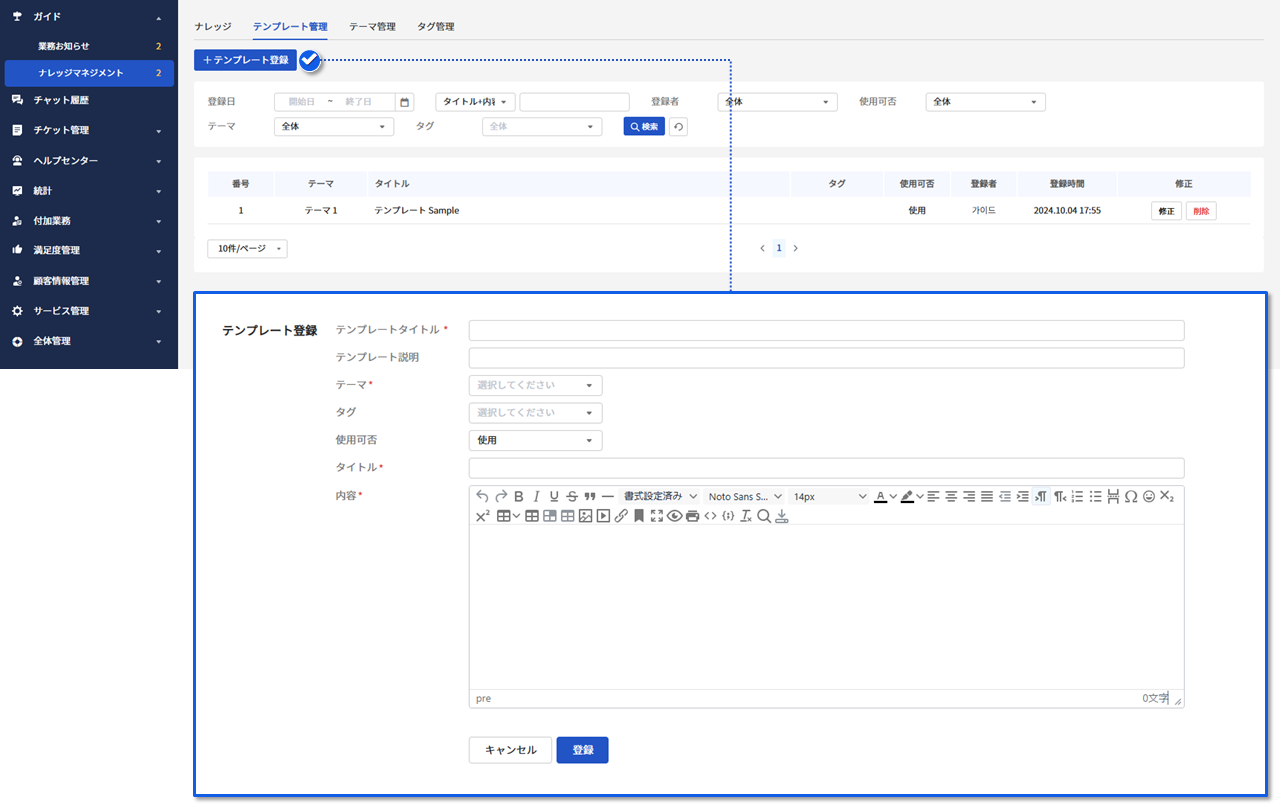
> ナレッジによく使われる作成様式を「テンプレート」で管理できるメニューです。
* テンプレート登録ボタンをクリックして、テンプレート作成画面に移動できます。
* 修正または削除ボタンにより、テンプレートを修正または削除できます。
 ### **2-4.** タグ管理
> ナレッジの迅速な検索と効率的な分類のための 'タグ' を管理できるメニューです。
### **2-4.** タグ管理
> ナレッジの迅速な検索と効率的な分類のための 'タグ' を管理できるメニューです。
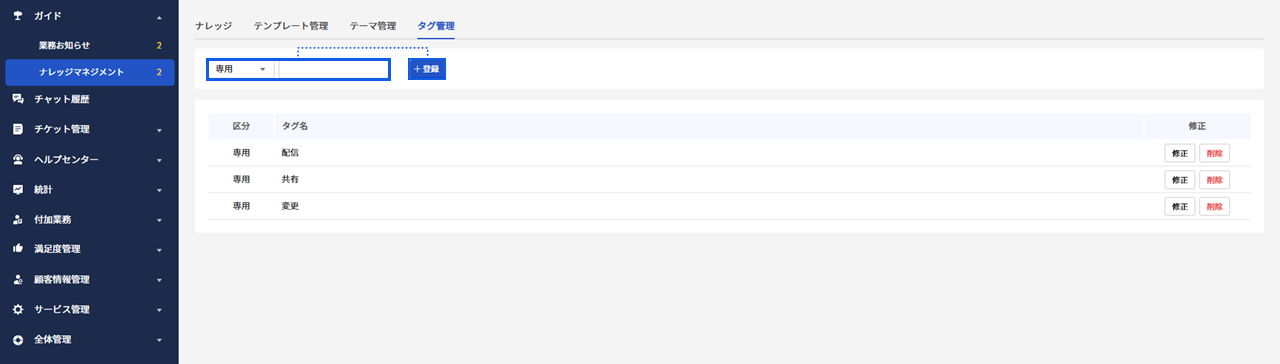 * 上部のドロップ ボックスで、タグのタイプを最初に選択します。
* タグタイプ - 専用: 接続中のサービスでのみ使用
* タグタイプ - 共通: 組織のすべてのサービスで使用
* タグ名を入力し、登録ボタンをクリックしてタグの追加を完了します。
* タグ名は専用、共通区分に関係なく重複使用ができません。 修正または削除ボタンを使用してタグを修正または削除できます。
* 上部のドロップ ボックスで、タグのタイプを最初に選択します。
* タグタイプ - 専用: 接続中のサービスでのみ使用
* タグタイプ - 共通: 組織のすべてのサービスで使用
* タグ名を入力し、登録ボタンをクリックしてタグの追加を完了します。
* タグ名は専用、共通区分に関係なく重複使用ができません。 修正または削除ボタンを使用してタグを修正または削除できます。