サービス管理

認証、チャット、チケット、オペレーターなど、 お客様からのお問い合わせの受付および対応を行うための、 各サービス別の設定機能を提供するメニューです。


➊ 認証

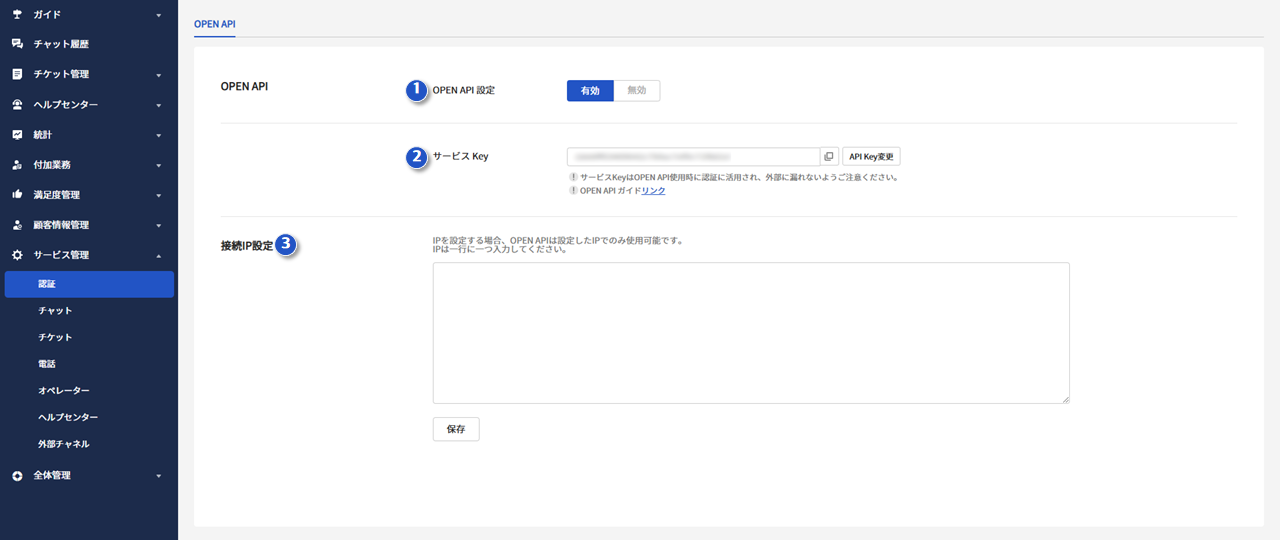
Contiple が提供するOpen API機能に対する有効化の可否と関連機能を設定することができます。


1-1. Open API

① Open API 設定

  • Contiple の Open API 機能を有効化するかどうかを選択します。

  • Open API を有効化すると、サービス Key および接続 IP 設定機能が有効になります。

② サービス Key

  • Open API認証に使用されるKeyを生成します。

  • API Key変更ボタンをクリックしてKeyを生成または変更することができます。

③ 接続IP設定

  • Open API を呼び出すIP を設定します。

  • 設定時に入力したIP アドレスから Open API を呼び出すことができます。


➋ チャット

お客様とメッセージをやり取りしながらお問い合わせ対応を行うための、チャット機能の設定メニューです。 チャットのご利用方法の詳細については、チャット相談ガイドをご参照ください。

triangle-exclamation

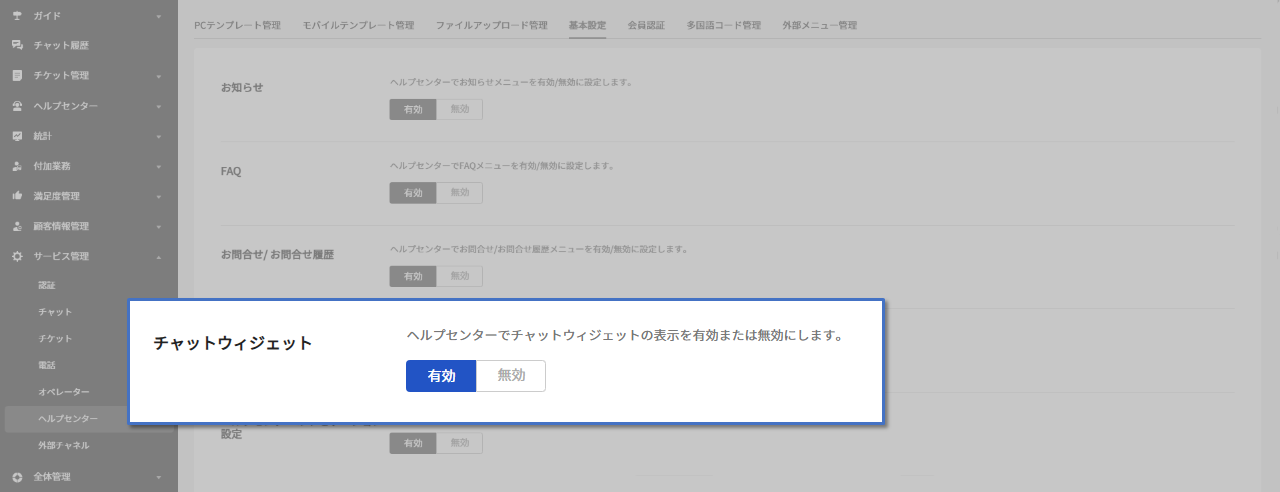
① チャットウィジェット

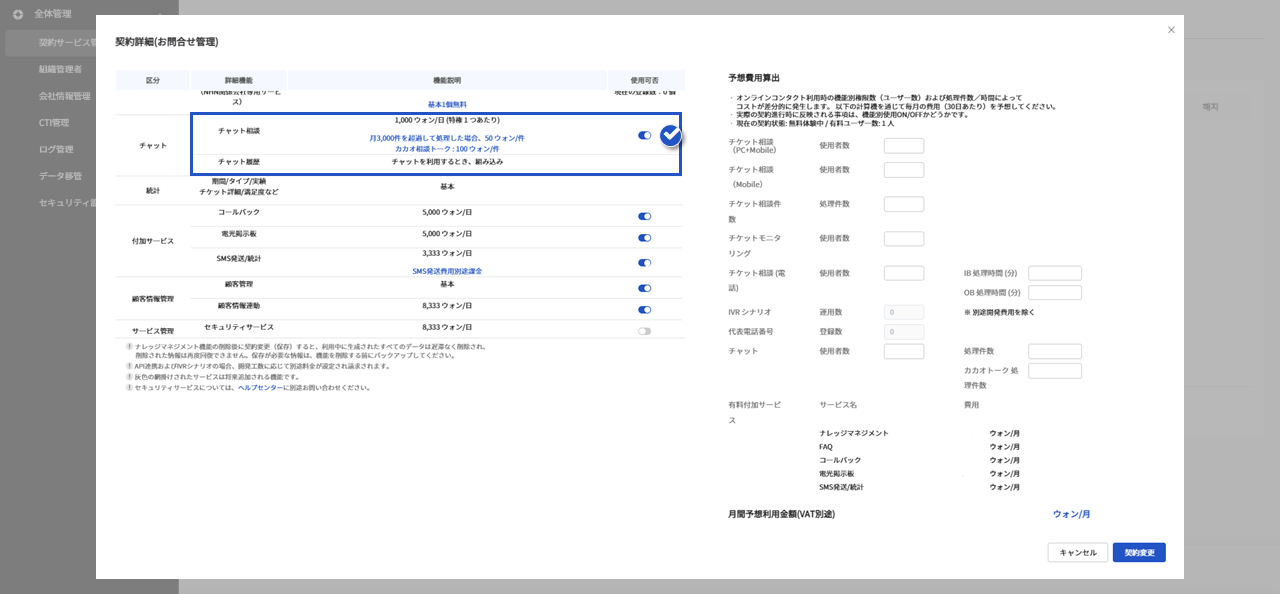
  • チャット機能が正常に有効化されると、画面右下に表示されるチャットウィジェットから、チャット機能をご利用いただけます。


2-1. 基本設定

고객과 채팅 상담을 시작하기 위해 기본 내용을 설정하는 메뉴입니다.

  • 受付タイプの必須設定

    • 고객이 채팅 상담을 시작할 때, 접수유형을 필수로 선택하도록 제공할지 여부를 결정합니다.

    • 예(필수) : 고객이 접수유형을 선택하지 않을 경우, 채팅 상담을 진행할 수 없습니다.

    • 아니오(필수 아님) : 채팅 상담 시 접수유형 선택지가 제공되지 않으며, 개인정보 처리 동의 시 채팅 상담을 즉시 시작할 수 있습니다.

  • 自動終了時間

    • 원활한 채팅 상담을 위해, 마지막 상담원 메시지로부터 설정한 시간만큼 답장이 없을 경우 상담을 자동 종료하는 기능입니다.

    • 설정한 시간으로부터 1분 전, 자동 종료 안내 메시지를 발송합니다.

  • 自動メッセージ

    • 다양한 상황별로 자동 메시지가 발송됩니다.

    • 기본 문구가 제공되며, 서비스의 톤앤 매너에 따라 문구를 변경하실 수 있습니다.


2-2. チャット画面

위젯 및 웹챗을 사용자가 원하는 대로 바꿀 수 있습니다.

  • ウィジェット画像

    • 채팅 위젯 모양을 선택할 수 있으며, 변경한 위젯을 우측 미리보기 화면에서 확인할 수 있습니다.

    • 기본형 : Contiple에서 제공하는 기본 채팅 위젯입니다.

    • 커스텀 형 : 서비스의 로고 또는 기타 이미지를 채팅 위젯으로 만들 수 있습니다.

  • ウィジェットの位置

    • PC 환경, 모바일 환경에 따른 위젯의 노출 위치를 변경할 수 있습니다.

  • サービス情報

    • 프로필 이미지

      • 웹챗의 홈 화면에 최상단에 표시되는 대표 이미지 및 상담원 프로필로 사용됩니다.

      • Contiple 로고가 기본 제공됩니다.

    • 서비스명

      • 웹챗의 홈 화면에 표시되는 대표 이름 및 상담원 이름으로 사용됩니다.

      • Contiple 서비스명이 기본 제공됩니다.

    • 안내 문구

      • 웹챗의 홈 화면 중 서비스명 하단에 표시되는 안내 문구입니다.

      • 서비스 안내, 공지사항, 프로모션 등을 안내하는 영역으로 활용할 수 있습니다.

  • 構成管理

    • 기타 상담 채널

      • 웹챗에 1:1 문의하기, 전화 상담, 이메일 상담 등 다른 상담 채널을 제공하고자 할 경우, 토글 버튼을 클릭하여 해당 기능을 활성화합니다.

      • 1:1 문의하기, 전화 상담, 이메일 상담 등 사용할 채널을 체크한 후 링크를 입력합니다.

    • 공지사항

      • 웹챗에 공지사항 게시글을 노출하고 싶을 경우, 토글 버튼을 클릭하여 해당 기능을 활성화합니다.

      • [헬프센터] → [공지사항]에 등록한 게시글이 웹챗에 노출됩니다.

    • 자주 묻는 질문

      • 현재 접속 중인 서비스의 계약 상세 현황에서 FAQ 기능을 '사용'으로 설정해 주세요.

      • 웹챗에 FAQ 게시글을 노출하고 싶을 경우, 토글 버튼을 클릭하여 해당 기능을 활성화합니다.

      • [헬프센터] → [FAQ]에 등록한 게시글이 웹챗에 노출됩니다.

  • テーマカラー

    • 웹챗 배경 컬러 및 채팅 상담 시작하기 버튼에 대해 서비스 테마 컬러를 적용할 수 있습니다.


2-3. 設置

콘티플에서 제공하는 채팅 서비스를 기존 사용 중인 다른 서비스에 적용할 수 있습니다.

  • ウィジェット許容ドメイン

    • 위젯 허용 도메인 기능을 사용하여, 특정 도메인에서만 채팅 위젯을 호출할 수 있습니다.

      • 입력 칸에 채팅 위젯을 호출할 도메인을 입력 후 저장해 주세요. (도메인 입력 시, 프로토콜(http 또는 https)을 제외하고 입력해주세요.)

      • 입력 및 저장된 도메인에서만 채팅 위젯을 호출할 수 있습니다.

  • ウィジェットスクリプト

    • 위젯 스크립트의 스크립트를 복사 후, 사용 중인 웹사이트 HTML 소스 코드의 </body> 태그 앞에 삽입하여 채팅 기능을 사용할 수 있습니다.

      • 접속 중인 서비스의 계약 상세 내역에서 설정한 헬프센터 언어별로 스크립트를 사용할 수 있습니다.

  • チャットURL

    • 외부에서 다이렉트 채팅 링크로 접속 시, 바로 채팅 화면에 접속하여 채팅 상담을 진행할 수 있습니다.

  • QRコード

    • 다이렉트 채팅 링크로 연결되는 QR 코드를 제공합니다.


運営設定

triangle-exclamation

3-1. キュー

circle-info

Contiple Hub란?

  • 고객 문의를 보다 효율적으로 상담원에게 분배하기 위한 통합 할당 시스템입니다.

  • 모든 고객 문의는 Contiple Hub를 통해 조건에 따라 대기열(Queue)로 인입되며 상담원 상태, 업무량 등 다양한 조건을 고려하여 최적으로 분배합니다.

  • 서비스 환경에 따라 대기열을 다양하게 구성하여 CS 운영 효율을 높여보세요.

1. キュー管理

  • 대기열 목록

    • 대기열 및 대기열 정보를 확인할 수 있습니다.

    • 모든 서비스에는 기본 대기열이 자동 추가되며 대기열을 추가하지 않으면 모두 기본 대기열로 인입됩니다.

    • 특정 문의에 대해 전담 상담사가 있거나, 별도로 분리하여 관리하고 싶을 경우 대기열을 추가해 주세요.

  • 대기열 추가

    1. 새로운 대기열을 생성할 수 있습니다. 추가할 대기열의 이름설명, 대상 채널을 선택합니다.

      • 현재 대상 채널은 채팅만 가능합니다. (그 외 채널은 준비 중입니다.)

    2. 대기열의 진입 조건을 설정합니다.

      • 진입 조건은 문의 인입 시 해당 대기열로 진입하는 조건을 의미합니다.

      • 설정한 조건을 만족하는 문의만 해당 대기열로 인입됩니다.

      • 현재 조건 대상은 접수유형만 선택할 수 있습니다. (그 외 조건은 준비 중입니다.)

    3. 대기열의 할당 방식을 설정합니다.

      • 할당 방식은 대기열로 인입된 문의를 상담원에게 어떤 방식으로 할당할 지 선택하는 옵션입니다.

      • 현재 라운드 로빈, 무작위 방식만 선택할 수 있습니다. (그 외 방식은 준비 중입니다.)

    4. 채널별 설정에서 인입 채널별로 최대 대기시간, 할당 후 대기시간, 응담 목표시간 등을 설정합니다.

      • 최대 대기시간 : 고객이 대기열에 진입한 후 상담원이 할당되기까지의 최대 대기시간입니다.

      • 할당 후 대기시간 : 상담원이 배정된 후 상담원이 상담을 시작하기까지의 대기시간입니다.

      • 응답 목표시간 : 고객이 대기열에 진입한 후 상담 시작까지의 목표 시간입니다.

      • 대기시간 초과 시 : 대기시간을 초과하였을 경우 어떻게 처리할 지 선택합니다.

    5. 저장을 눌러 대기열을 생성합니다.

      • 신규 대기열은 비활성화 상태로 생성됩니다. 대기열 목록에서 상태를 활성화해 주세요.

  • 대기열 순서 관리

    • 고객 문의 인입 시, 대기열 분배 순서를 설정할 수 있습니다.

    • 만약 동일한 조건의 대기열이 있더라도 상위 순서에 먼저 분배됩니다.

    • 기본 대기열은 항상 마지막 순서에 배치되며, 일치하는 조건의 대기열이 하나도 없을 경우 기본 대기열로 인입됩니다.

2. キュー所属

  • 대기열 배정

    • 생성된 대기열에 문의를 할당 받을 상담원을 배정합니다.

    • 화면 좌측에 조회된 대기열 중 상담원을 배정할 대기열을 선택합니다.

    • 미배정 상담원 목록에서 배정할 상담원을 선택한 후 [ > ] 버튼을 눌러 배정한 후 저장합니다.

    • 기본 대기열은 모든 상담원이 자동 배정되며 수정할 수 없습니다.

  • 대기열 일괄 배정

    • 여러 대기열에 상담원 여러 명을 정하고자 하는 경우, 대기열 일괄 배정 기능을 사용합니다.

    • 대상 상담원 목록에는 (선한 대기열에 이미 해당 상담원이 배정되어 있더라도) 모든 상담원이 노출됩니다.

3-2. 営業時間

  • 채팅 등 상담 채널별 운영시간을 설정할 수 있습니다. 설정한 운영시간에만 상담이 운영됩니다.

  • 헬프센터(1:1 문의하기) 운영시간은 준비 중인 기능입니다.


➍ チケット

チケットは、さまざまな経路から受け付けたお問い合わせ内容を追跡・管理するために生成されるデータです。 チケットの詳しい利用方法については、「チケット管理」ガイドをご参照ください。

4-1. カテゴリー管理

チケットの分類を設定します。 カテゴリーは受付タイプと処理タイプに分けられ、それぞれカテゴリーを設定することができます。

(1) 受付タイプ

circle-info

受付タイプとは?

  • お客様がヘルプセンターの問い合わせを通じてお問い合わせを受け付ける場合、お客様が直接選択するカテゴリーです。

  • ヘルプセンター以外のお問い合わせは、オペレーターがチケットを処理する際に選択して保存することができます。

접수유형

① カテゴリー追加

  • カテゴリー追加ボタンをクリックして、受付タイプを追加できます。

    • 1段階のカテゴリを先に作成し、2段階~5段階の順に下位カテゴリーを追加することができます。

    • カテゴリー追加ボタンは、上位カテゴリを選択した状態でのみ有効になります。

  • 同じ段階では、カテゴリー名を重複して使用することはできません。 (段階が異なる場合は重複可能)

  • 接続中のサービスの契約詳細内訳で設定したヘルプセンター言語別に作成できます。

② カテゴリーの修正/削除

  • カテゴリーをダブルクリックして、カテゴリ名を変更できます。

  • カテゴリーをクリックすると表示される削除(ⓧ) アイコンをクリックしてカテゴリーを削除できます。

    • カテゴリーを削除する場合、そのカテゴリーの下位段階カテゴリーも一緒に削除されます。

③ カテゴリーの有効化/無効化

  • トグルON/OFFを通じてヘルプセンターで該当受付タイプを使用するかどうかを設定することができます。

    • 有効化 : ヘルプセンターとチケット管理画面で使用可能

    • 無効化 : チケット管理画面でのみ使用可能

④ カテゴリーID

  • カテゴリーをクリックすると、カテゴリーIDを確認することができます。

  • コピー アイコンをクリックして、カテゴリーID をコピーできます。

(2) 処理タイプ

circle-info

処理タイプとは?

  • オペレーターがチケット処理中に選択するカテゴリーです。

처리 유형

① カテゴリー追加

  • カテゴリー追加ボタンをクリックして、処理タイプを追加できます。

    • 1段階のカテゴリーを先に作成し、2段階と3段階の順に下位カテゴリーを追加することができます。

    • カテゴリー追加ボタンは、上位カテゴリーを選択した状態でのみ有効になります。

  • 同じ段階では、カテゴリー名を重複して使用することはできません。 (段階が異なる場合は重複可能)

② カテゴリの修正/削除

  • 修正または削除ボタンを使用して、処理タイプの名称を修正または削除することができます。

  • カテゴリーを削除する場合、そのカテゴリーの下位段階カテゴリーも一緒に削除されます。

③ カテゴリーID

  • カテゴリーをクリックすると、カテゴリーIDを確認することができます。

  • コピー アイコンをクリックして、カテゴリーID をコピーできます。


4-2. トリガー

特定の条件を満たしたときに表示される結果を設定して自動化します。

反復的な業務を自動化することで、業務効率を高めることができます。

(1) トリガーリスト

트리거 목록

① トリガー追加

  • トリガー追加ボタンをクリックして、トリガー生成画面に移動します。

    • トリガーの追加方法の詳細については、トリガー追加ガイドを参照してください。

② 順序変更

  • トリガーを 2 つ以上使用する場合は、マウスでつかんでドラッグして手順を変更できます。

  • トリガーは上から下の順序で実行されます。

③ トリガー修正/削除

  • 修正ボタンをクリックしてトリガーを修正できます。

  • 無効状態のトリガーのみ削除できます。 削除するトリガーを無効にした後、削除ボタンをクリックしてトリガーを削除してください。

④ トリガー有効化/無効化

  • 使用中のトリガーを無効ボタンをクリックして、使用を中止処理できます。

    • 無効にすると、そのトリガーが下部の無効トリガー領域に移動します。

  • 無効になったトリガーを有効ボタンをクリックして、再使用処理することができます。

    • 有効にすると、そのトリガーが上部の有効トリガー領域に移動します。

(2) トリガー追加

① トリガー条件

  • トリガー条件とは、自動結果実行のために満たす必要がある条件です。

  • 条件追加ボタンをクリックして、さまざまな条件を構成できます。

トリガー条件項目の説明

  • 満足条件

    • 必須(AND) : 該当条件を必ず満たす時に結果値を実行

    • 選択(OR) : 該当条件が満たされているかどうかにかかわらず、他の条件が満たされても結果値を実行

  • 対象 : 条件の対象(ex. チケットのステータス、受付タイプ、担当者など)

  • 条件 : 選択した対象と条件値を比較する条件 (ex. 一致(=)、不一致(≠)、変更など)

  • 条件値 : 選択した対象、条件を満たす特定の値

選択可能な条件
条件の詳細

② トリガー結果

  • トリガー結果とは、①で設定した条件が成立したときに自動で実行される動作です。

  • 結果追加ボタンをクリックして、さまざまな実行動作を構成できます。

トリガー 結果項目の説明

  • 対象 : 実行動作 (ex. チケットアサイン、メール送信、Dooray! 通知の送信など)

  • 詳細内容 : 選択した対象によって担当者、メール内容、メールアドレスなどの詳細を入力

トリガー対象別項目の詳細説明

1. アサイン

  • (条件を満たす場合)選択したオペレーターにチケットを自動的にアサインする機能です。

  • チケットをアサインするオペレーターのグループを選択します。

  • アサイン方式とオペレーターを選択します。

    • 任意アサイン : 選択したオペレーターの中からランダムにチケットを割り当てる

    • 順次アサイン : 選択したオペレーターを基準に、追加された順にチケットを割り当てる

    • オペレータ指定 : 選択した 1 人のオペレーターにのみチケットを割り当てる

2. 通知

  • (条件を満たす場合) 指定した受信者に通知メールを送信する機能です。

  • 担当者/担当グループ/お客様にメールを送信することを選択し、該当機能を使用することができます。

  • 通知メール設定ボタンをクリックして、通知メールのフォームを作成できます。

  • 接続中のサービスの契約詳細内訳で設定したヘルプセンター言語別に内容を作成することができます。

  • トリガーを介して発送するメールは、[サービス管理] → [チケット] → [メール設定] のメールレイアウト設定が適用されません。

3. 転送

  • (条件を満たす場合) 指定した受信者にチケット情報をメールで配信する機能です。

  • 転送:外部転送/転送:外部転送後チケット完了 を選択して、その機能を使用することができます。

  • 転送:外部転送後チケット完了 を選択すると、お問い合わせ内容が転送された後、チケットが自動的に完了処理されます。

  • 通知メール設定ボタンをクリックして、通知メールのフォームを作成できます。

4. コールバックURL

  • (条件を満たす時)入力されたAPIアドレスを呼び出す機能です。

  • コールバックURLを選択し、トリガー結果として呼び出すAPIアドレスを入力します。

5. Dooray! 通知

  • (条件を満たす場合)設定したテンプレートに従ってチケット情報をDooray! 通知で送信する機能です。

  • Dooray通知を選択します。

  • Dooray!連動URLを入力します。 (連動URLの生成はDooray!ガイドarrow-up-rightをご参照ください。)

  • テンプレート設定ボタンをクリックして、Dooray!通知で送信するメッセージのテンプレートを設定します。

    • 基本フィールド/顧客フィールドの予約語を適用する場合、実際チケットの情報に変換されて通知を送信することができます。


4-3. フィールド

ヘルプセンターの問い合わせ、チケット作成、チケット処理時に入力する項目を設定するメニューです。

(1) フィールド設定

① 顧客フィールド

  • 顧客フィールドとは、お客様がヘルプセンターに問い合わせるときに直接入力する項目です。

  • 右側のドロップ ボックスで、顧客フィールドを選択します。

  • 受付タイプカテゴリーごとにフィールドを異なる設定にすることができます。

  • 追加ボタンをクリックして顧客フィールドダイアログを実行し、選択した受付タイプにフィールドを追加できます。

  • 保存ボタンをクリックして変更を保存します。

  • 削除したいフィールドを選択し、除去ボタンをクリックしてフィールドを削除できます。

  • 順序変更アイコンをマウスでドラッグし、フィールドの順序を変更できます。

    • 受付タイプフィールドは最上段固定、個人情報収集フィールドは最下段固定です。

② オペレーターフィールド

  • オペレーターフィールドとは、チケットの処理過程でオペレーターが直接入力する項目です。

  • 右側のドロップボックスで、オペレーターフィールドを選択します。

  • オペレータフィールドは、受付タイプに関係なくすべてのタイプに適用されるため、現在の設定内訳をすべて照会することができます。

  • 追加ボタンをクリックしてオペレーターフィールドダイアログを実行した後、フィールドを追加できます。

  • 保存ボタンをクリックして変更を保存します。

  • 削除したいフィールドを選択し、除去ボタンをクリックしてフィールドを削除できます。

  • 順序変更アイコンをマウスでドラッグし、フィールドの順序を変更できます。

    • 処理タイプと優先順位フィールドは最上段固定です。

(2) フィールド管理

業務に必要なフィールドを直接生成できます。

  • 右側のドロップ ボックスで、顧客フィールドまたはオペレーターフィールドを選択します。

  • 追加ボタンをクリックしてフィールドを追加できます。 詳細については、フィールドの追加ガイドをご参照ください。

  • ユーザーが追加機能を通じて作成したフィールドは削除ボタンで表示され、クリックすると情報が削除されます。

  • Contipleで自動生成したシステムフィールドは削除ボタンではなく初期化ボタンで表示され、 クリックすると初期設定値に回復します。

circle-info

システムフィールドのご案内

  • ヘルプセンターシステムフィールド: 受付タイプ、メールアドレス、タイトル、内容、個人情報収集

  • 電話システムフィールド: 相談時間、IN/OUT、電話予約、予約時間、予約電話番号

    • 電話システムフィールドは、電話によって受信されたチケットにのみ適用されます。 (ヘルプセンターには表示されません)

chevron-right フィールドの追加hashtag
  1. 項目のタイプを選択します。

  2. 項目コードを入力します。 (当該コードはOpenAPI機能の開発時に使用されます。) ※ 他のフィールドの項目コードと重複使用することはできず、 生成したコードは、削除しても同じコードで再生成することはできません。

  3. (ヘルプセンター問い合わせ、チケットなどフィールドが使用されている場所に実際に表示される)項目の名前を入力します。

  4. 必須可否を選択します。

  5. 暗号化可否を選択します。

  • 暗号化設定により、フィールドに入力された値を暗号化して保存できます。

  • ただし、暗号化する場合、そのフィールドの検索機能は使用できません。

  1. 表示可否を選択します。

  2. 説明文言、値設定など、選択した項目のタイプに応じて詳細情報を入力します。


4-4. テンプレート管理

チケットの処理によく使われる作成様式を「テンプレート」にして管理できるメニューです。

(1) テンプレート登録

  • テンプレート追加ボタンをクリックして、テンプレート登録ダイアログを実行します。

  • 使用するテンプレートフォームを作成し、保存ボタンをクリックしてテンプレートの追加を完了します。

  • 変更または削除ボタンにより、テンプレートを修正または削除できます。

テンプレート追加画面項目の説明

  • タイトル : 登録するテンプレートのタイトル

  • 内容 : 登録するテンプレートの様式

    • 置換コード : ダブルクリックして本文に予約語を追加したら、チケット処理時に予約語がチケット情報に置き換えられます。

  • 検索コード : チケット処理時にテンプレートを簡単に検索するためのコード

  • テンプレート割当 : テンプレートに接続する処理タイプを選択

(2) テンプレート割当

処理タイプ別に接続されたテンプレートを照会し、選択した処理タイプにテンプレートを新たに追加または削除することができます。

  • 画面左側で、テンプレートを接続する処理タイプを選択します。

  • 追加ボタンをクリックして、テンプレート選択ダイアログを実行します。

  • 追加するテンプレートを選択し、確認ボタンをクリックして、選択した処理タイプに追加します。

  • 削除するテンプレートを選択し、除去ボタンをクリックして選択した処理タイプから削除することができます。

  • 修正ボタンをクリックしてテンプレートを修正できます。


4-5. メール設定

Contiple で使用するメールアカウントと、チケット処理時に送信されるメールのレイアウトを設定することができます。

② 外部アカウント

  • 外部メールアカウント経由でお問い合わせを受信する場合は、追加ボタンをクリックしてアカウントを登録することができます。

  • メールの受信は IMAP 経由のみ対応しております。 ご利用のメールサービスが提供する IMAP 連携ガイドをご参照のうえ、必要な情報をご入力ください。

③ 送信元情報

  • Contiple から送信されるメールの送信者名とメールアドレスを指定できます。

④ メール レイアウト

  • チケットの解決/保留処理時、および手動で作成したチケットの処理時に送信されるメールのレイアウトを作成することができます。

  • 現在接続中のサービスの契約詳細内訳で設定したヘルプセンターの言語ごとに、レイアウトを作成できます。

  • 置換コードを選択すると、エディターに予約語が挿入されます。実際のメール送信時には、当該予約語がチケット内の情報に置き換えられて送信されます。

  • 置換コードのうち、回答内容(#{content})コードは基本入力項目(必須)です。


4-6. 禁制語

チケットの処理中に誤字脱字または間違った案内事項が内容に含まれることを防止する機能です。

  • 追加ボタンをクリックして、禁制語を登録できます。

  • 修正または削除ボタンにより、禁制語を修正または削除することができます。

  • チケットの回答内容に禁制語が含まれている場合、処理またはプレビューをクリックすると、 チケットの処理が制限されます。


4-7. イシュー移管

(チケット移管時)お問い合わせ管理サービスのチケット情報がイシュー管理チケットに自動入力されるように設定するメニューです。

① フッター設定

바닥글 사용
  • イシュー移管時、イシュー移管内容(ポップアップウィンドウのエディタ領域)にお問い合わせ処理サービスの処理内訳が自動に入力される機能です。

② フィールド連結

  • 基本

    • イシュー移管時、基本顧客情報(ID、メール、電話番号、名前、会員番号)が入力されます。

  • 直接設定

    • 現在接続中のお問い合わせ管理サービスのフィールドと、イシュー管理サービスのフィールドを接続します。

    • ユーザーの利便性に応じて、必要なフィールドを接続できます。


4-8. 通知

(1) 問い合わせ急増通知

問い合わせ量が急増している場合は、指定した担当者に通知を送信できます。

① 曜日別使用可否設定

  • お問い合わせ急増に関する通知を、曜日ごとに設定することができます。

② 通知対象

  • 問い合わせの急増に関する通知を受ける対象を選択できます。

  • オペレーターまたは外部受信者を通知対象に指定することができ、外部受信者は 受信者管理で登録できます。

③ 通知媒体

  • 通知媒体を選択できます。

    • ブラウザー通知 : オペレーターまたは外部受信者が使用中のブラウザに通知を送信 (ただし、受信者のブラウザで通知機能を有効にする必要があります。)

    • メール : オペレーターまたは外部受信者のメールに通知を送信

    • SMS : オペレーターまたは外部受信者の電話番号に通知を送信

    • Dooray! : Dooray! メッセンジャーで通知を送信

  • 選択した媒体に対して通知テンプレートを設定します。

(2) 受信者管理

オペレーター以外、Contiple サービスを利用しない通知対象(外部受信者)を登録することができます。

  • 追加ボタンをクリックして、外部受信者を登録できます。

  • 変更または削除ボタンを使用して、外部受信者の情報を変更または削除できます。


4-9. その他設定

チケットの作成と解決に関する設定を管理できます。

① その他設定

  • チケットの作成時に、担当グループまたは担当者を指定または指定できないように設定できます。

② 内部解決回答設定

  • 内部解決でチケット処理を行う場合、お問い合わせ処理内訳に表示されるフレーズです。

  • 現在接続中のサービスの契約詳細内訳で設定したヘルプセンター言語別に内容を作成することができます。


➎ 電話

コールバック管理のためのIVR経路コード/経路名を登録し、電話発信時に顧客に表示される発信番号を登録します。

triangle-exclamation

5-1. IVR Route管理

CTIに設定されたIVRシナリオのうち、相談員と直接接続する経路を追加し、Contiple電話機能と接続するメニューです。

① IVR Route 追加

  • CTIが接続された状態で追加ボタンをクリックしてIVR Route追加ポップアップを実行します。

  • CTIテナントに登録された全相談メニューのうち、当該サービスに登録されていない相談メニューを照会することができます。

  • 追加する対象を選択し、保存ボタンをクリックしてIVR Routeの追加を完了します。

  • 登録されたIVR Routeは削除のみ可能です。 (連動したCTI上でIVR Routeデータが修正された場合、当該データを削除した後、再度追加しなければ修正されたデータが反映されません。)

② 受付タイプ

  • 登録されたIVR Routeごとに受付タイプを指定することができます。

  • 設定時にそのパスに電話がかかってきてチケットが生成されると、設定された受付タイプで自動的に生成されます。


5-2. 発信番号管理

電話発信時に顧客に表示される発信番号を登録して管理することができます。

組織内で1人の相談員が複数のサービスについて電話相談を行う場合、 アウトバウンド通話目的に合わせて発信番号を選択する機能として活用できます。

① 登録完了

  • 全発信番号のうち、「登録完了」状態の発信番号のみが表示されます。

  • 順序変更アイコンをマウスでドラッグして順序を調整できます。

    • このリストは、[電話ウィジェット→電話をかける]機能の発信番号選択リストにリアルタイムで反映されます。

② 全体

  • 登録されたすべての発信番号が表示されます。

③ 発信番号追加

  • 追加ボタンをクリックして、発信番号の追加画面に移動します。

  • 発信番号名、発信番号、通信サービス利用証明員を添付して保存すると、「確認中」の状態で登録されます。

  • 別途のサービス利用証明元の検証が完了すると、「登録完了」または「登録不可」状態に変更されます。

  • 登録済みの発信番号は①登録済みリストから確認できます。

④ 発信番号の修正/削除

  • 修正ボタンをクリックして、登録された発信番号情報を修正できます。

    • 「確認中」状態の発信番号のみ修正できます。

  • 削除ボタンをクリックすると、登録された発信番号情報を削除できます。

    • 発信番号の削除は、状態に関係なく行うことができます。


➏ オペレーター

チャット、電話、メールなど、さまざまなルートに流入した顧客の問い合わせを処理するオペレーターとオペレーターグループを登録し、管理します。

6-1. オペレーター

コンティプル(Contiple)を使用するオペレーター情報を登録し、権限を付与するメニューです。

triangle-exclamation
회원 초대
상담원 추가

① 会員登録

  • 追加しようとするmiがオペレーター会員でない場合、会員登録ボタンをクリックしてダイアログボックスを実行します。

  • 招待するメンバーの情報を入力し、確認ボタンをクリックします。

  • 入力された情報に招待メールが送信され、そのメールを通じてパスワードを設定すると、IAM会員登録が完了します。

② オペレーター追加

  • オペレータ追加ボタンをクリックしてオペレータ追加ページに移動します。

  • 権限またはチケットの処理範囲に応じて、以下の項目を入力し、保存ボタンをクリックして相談員の登録を完了します。

オペレータ追加 画面の項目説明

  • アカウント : オペレーター検索ボタンを押してIAM会員検索

  • グループ : オペレーターが所属するグループ(グループがない場合、グループ追加ボタンを通じてグループ生成可能)

  • 基本権限 : オペレーター権限

  • オペレーター権限 : 現在接続中のサービスの契約による顧客問い合わせの流入経路(チケット、チャット、電話など)のうち、該当オペレーターが使用する相談方法を選択

  • チケットを渡す権限 : チケットを処理する際、他のオペレーターにチケットを渡すことができる権限

  • 照会権限 : 組織内のすべてのオペレーターの接続ログを見ることができる権限

  • 抽出権限 : チケットの詳細履歴を抽出してダウンロードする権限

  • CTI ID : 電話サーバー接続用ID (電話機能使用設定必要)

  • CTI NO : 電話サーバー通話配分用内線番号(電話機能使用設定が必要)

circle-info

権限案内

  • 管理者 : オペレーター権限にサービス設定メニュー機能が追加される

  • オペレーター : チケット、電話、チャット相談のための権限


6-2. グループ

オペレーターが所属するグループを登録および管理するメニューです。 受付タイプに応じて、グループごとにチケットを割り当てたり、通知メールを送信したりする用途に活用できます。

① グループ追加

  • グループの追加ボタンをクリックして、グループの追加ポップアップを実行します。

  • グループ名を入力します。

  • 相談員をチェック後、▶ボタンを押してグループに割り当てます。

  • 保存ボタンをクリックして、グループの追加を完了します。

  • 変更または削除ボタンを使用して、グループ名とオペレーターを変更または削除できます。

② グループ順序管理

  • チケット配信時に表示されるグループの露出順序を設定できます。

  • 順序変更アイコンをマウスでドラッグし、ドラッグして順序を変更できます。


6-3. 割り当て制御

상담 채널별 할당 여부와 CTI 정보, (최대)동시 상담 가능 건수를 설정할 수 있습니다.

  • 상담원 로그인/로그아웃 여부

    • 상담원의 로그인 여부를 확인할 수 있습니다.

  • 대기열 권한

    • 해당 상담원의 대기열 권한을 확인할 수 있습니다.

  • 채팅

    • 채팅 할당 : 토글 버튼 OFF 상태일 경우, 채팅 할당 대상에서 제외됩니다.

    • 최대 동시 상담 : 채팅 상담 시, 동시 상담이 가능한 최대 채팅 개수를 의미합니다. 대기 및 진행중 상태의 채팅이 설정 건수를 초과하면 신규 채팅 문의가 할당되지 않습니다.

  • 티켓

    • 티켓 할당 : 토글 버튼 OFF 상태일 경우, 티켓 문의 할당/전달 대상에서 제외됩니다.

    • 최대 동시 처리 : 현재 준비 중인 기능입니다.

  • 할당 제어 권한

    • 상담원 본인이 직접 채널별 할당 여부를 제어할 수 있습니다.

    • 토글 버튼 ON 상태일 경우, Contipl Office 상단의 프로필 → 개인정보설정에서 직접 할당 관련 내용을 설정할 수 있습니다.


6-4. 接続ログ

組織内のすべてのオペレーターのログイン/ログアウト記録を照会することができます。


6-5. メニューアクセス設定

特定のメニューに対して管理者およびオペレーターがアクセスできるかどうかを設定できます。 (全体ケアメニューを除く)

  • アクセス権を修正するメニューの設定を一部の許可に変更します。

  • 一部の許可を選択した後、右側のアクティブな詳細設定ボタンをクリックしてダイアログ ボックスを実行します。

  • アクセス権を回収するメンバーを選択し、▶ ボタンをクリックしてアクセス制限メンバーに移動します。

  • チケット管理の場合、未処理のチケットを処理しているメンバーは選択が無効になります。

  • コールバック管理の場合、未割り当てのコールバックを保持しているメンバーは選択が無効になります。


➐ ヘルプセンター

お知らせ、FAQ、1:1お問い合わせ、チャットなどの機能をサポートするヘルプセンターページを直接設定する画面です。

circle-info

ヘルプセンターへのアクセス方法

  1. ドメイン接続 : https://ドメイン名.oc.nhncloud.com/ サービスID/hc

  • ドメイン名変更: [NHN Cloud CONSOLE] → [組織管理] → [ドメイン設定] で修正

  • サービスID確認(修正不可) : [全体管理]→[契約サービス現況]→サービス追加時に入力した情報

  1. コンティプル右下のヘルプセンターへのリンクアクセス

7-1. PC/モバイルテンプレート管理

サービス別ヘルプセンターのPC、モバイル版のメイン画面のデザインテーマを管理することができます。

  • テンプレート追加ボタンをクリックしてテンプレートを追加できます。

  • 有効ボタンをクリックして、使用したいテンプレートをヘルプセンターページに反映できます。

  • 現在ヘルプセンターに適用されているテンプレートには、使用中にタグが表示されます。

  • 未使用(無効)テンプレートに限り、修正または削除ボタンを使用してテンプレートを修正または削除することができます。

chevron-rightテンプレートの登録hashtag
  1. テンプレートのタイトルと説明を入力します.

  2. コンティプルで提供するテンプレートの中から1つを選択します。(選択したテンプレートのスクリプトが適用されます。)

  3. 選択したテンプレートのタイプに応じて、適用されたソースコードを直接修正できます。

  4. ファイルの適用が必要な場合は、[ファイルのアップロード管理]に必要なファイルをアップロード後、リソース パスを入力して適用できます。

  5. 多言語設定が必要な場合は、コードの挿入ボタンをクリックして、[多言語コードの管理]で設定した言語セットを適用できます。

  • 基本テンプレートに適用されたHTMLクラス(Class)/ID要素案内

    • main.css

    • faq.css

    • notice.css

    • search.css

    • inquiry.css


7-2. ファイルアップロード管理

ヘルプ センター テンプレート、チケット処理テンプレート、メール レイアウトなどに使用するファイルを管理できます。

共通して使用されるファイルを毎回添付する必要はなく、サーバーにアップロードし、必要なメニューからファイル パスを読み込むことができます。

① ファイルアップロード

  • ファイルのアップロードボタンをクリックして、ユーザーのパソコンに保存されているファイルをアップロードできます。

    • 既存の登録ファイルと同じ名前のファイルは登録できません。

  • 右側のダウンロード アイコンをクリックして、登録されたファイルをダウンロードできます。

  • 右側の虫眼鏡アイコンをクリックして、登録したファイルをプレビューできます。

  • ファイルを選択し、削除ボタンをクリックしてファイルを削除できます。

② ファイル経路

  • アップロードされたファイルのパスを確認できます。

  • 該当経路をテンプレート、レイアウトなどに貼り付けて使用します。


7-3. 基本設定

ヘルプセンターが提供する機能の活性化/無効化を通じて露出可否を設定することができます。


7-4. 会員認証

独自運営中のサービスの会員認証をコンティプル(Contiple)ヘルプセンターと連動させる機能です。

ログイン連携を通じて自社サービスのログイン情報で会員の問い合わせ受付および問い合わせ内訳を確認することができます。

① 会員連動の活性化

  • 会員連動を使用するには、アクティブに設定します。

② 非会員のお問い合わせ受付

  • 有効 : ログインしていない状態でも問い合わせの受付が可能になります.

  • 無効 : ログイン状態でのみお問い合わせの受付ができるように制御されます。니다.

③ 認証設定

  • ログイン連携 方式を選択し、URL、パラメータなどを設定します。

    • ログイン連携 方式はPOST/GETの2タイプで提供します。

    • 連動のためにContipleが提供する開発明細書に従ってAPIを開発して登録してください。

circle-info

ログインタイプに応じた会員連動APIガイド


7-5. 多国語コード管理

(1) 多国語コード

ヘルプセンターで使用する多言語言語セットを管理できます。

基本登録されたシステム言語セットは、内容とタグの修正のみ可能で、コード値は変更できません。

  • セット登録ボタンをクリックして、多言語セット登録ダイアログを実行します。

  • 接続中のサービスの契約詳細内訳で設定したヘルプセンター言語別にセットを作成できます。

  • タグ設定により、言語セットを使用先および種類別に分類できます。

  • 登録されたセットを [PC/モバイル テンプレート管理] のスクリプトに挿入して、言語別のヘルプ センターを構成できます。

  • 修正または削除ボタンを使用して、言語セットを修正または削除できます。

(2) タグ

言語セットをより簡単に分類できるように、カスタム タグを管理できます。

  • テキスト ボックスに追加するタグの名称を入力し、追加ボタンをクリックしてタグの追加を完了します。

  • 追加されたタグは、[多国籍コード] タブで言語セットに接続できます。

  • 修正または削除ボタンを使用してタグを修正または削除できます。


7-6. 外部メニュー管理

ヘルプセンターのページに別のメニューを追加したい場合に使用します。

  • 追加ボタンをクリックして、外部メニューの追加画面に移動します。

  • 必要な情報を入力した後、保存ボタンをクリックして外部メニューの追加を完了します。

  • 外部メニューを追加した後、リストから活性化トグルボタンをクリックして、ヘルプセンターのナビゲーションに実際に反映することができます。

  • 変更または削除ボタンを使用して、外部メニューを変更または削除できます。

外部メニューの追加画面項目の説明

  • メニュー名 : ヘルプセンターに露出するメニューの名称

  • 露出可否 : ヘルプセンター接続端末(PC/モバイル)による露出有無設定

  • 基本URL : 生成した外部メニューのクリック時に移動するリンク

  • パラメータ設定 : URL呼び出し時にパラメータが必要な場合、API、固定、組み合わせなどの構成機能を提供


外部チャネル

8-1. カカオ相談トーク

カカオが提供する相談トークサービスをContipleに適用することができます。

triangle-exclamation

① 相談トークの活性化とID登録

circle-info

参考事項

  • 相談トークサービスを有効にする場合、既存のプラス友達の 1:1 チャットは中断されます。

  • カカオトークを通じて受け付けるお問い合わせは、流入チャンネル「カカオ」で受け付けます。

  • アクティブ化ボタンをクリックすると、下にIDリストが表示されます。

  • 登録ボタンをクリックして、カカオプラス友達登録ダイアログを実行します。

  • カカオプラス友達IDと活性化希望日を入力します。

  • 相談トークの接続には営業日基準で最大1~2日かかり、接続が差し戻された場合、差し戻された理由を確認することができます。

② 相談トークの詳細設定

  • アカウント (ID) をクリックして、相談トークの詳細設定ダイアログを実行します。

  • 相談時間、チャット可能曜日、相談トーク利用可能時間、自動コメントを指定できます。

  • 自動コメントは、相談トークの受付時に自動的に送信されるコメントです。

    • 業務時間外:設定した相談時間外にチャットを受け付けた場合に発送

    • 最初の挨拶 : チャットが正常に接続された場合に発送

    • 相談員不在 : オンライン状態の相談員がいない場合に発送

    • 評価要請 : 相談員が評価要請を送信した場合、一緒に発送

    • 相談終了:相談終了時に発送


8-2. SMS

NHN Cloudが提供するSMSサービスをコンティプル(Contiple)と連動させ、文字メッセージを送信することができます。

triangle-exclamation

① SMS 有効

  • [NHN Cloud Notification] → [SMS] サービスCONSOLEのAPPKEYを入力します。

  • APPKEYが有効な場合、SMS機能が有効になり、APPKEYの下段に発信番号リストが表示されます。

② 発信番号追加

  • 追加ボタンをクリックして、発信番号を追加するためのダイアログ ボックスを実行します。

  • [NHN Cloud Notification] → [SMS] サービスに登録された発信番号を照会することができます。

  • コンティプルで使用する発信番号をチェックし、確認ボタンをクリックして追加を完了します。

  • SMS/MMS送信時、追加された発信番号を選択して送信することができます。


8-3. Dooray!

Dooray!サービスをコンティプル(Contiple)と連動させ、チケットの処理·移管に活用することができます。

① Dooray! 移管活性化及びIPアクセス許可及びプロジェクトウェブフック設定

입력 항목
입력값

웹 훅 URL

https://{조직 도메인}.oc.nhncloud.com/{서비스ID}/api/v2/dooray/hook

발송 메시지 포맷

Dooray!

알림 항목

업무 상태 변경, 업무 댓글 등록

사용 여부

사용함

② Dooray! 組織登録

  • 組織登録ボタンをクリックして、Dooray!の組織名、組織ID、テナントトークンを入力します。

  • テナントトークンはメールでリクエストしてください。 (お問い合わせ先:[email protected]

③ Dooray! プロジェクト登録

  • Dooray!組織登録後、Dooray Project登録ボタンで組織下位プロジェクトを追加できます。

  • プロジェクト名、プロジェクトアドレス、プロジェクトID、代表登録者IAMIDを入力します。

    • プロジェクトアドレス/プロジェクトIDは、当該プロジェクトのURLから確認することができます。(プロジェクトURL : https://{組織ドメイン}。dooray.com/project/ {プロジェクトID})

    • 代表登録者IAM IDは、Dooray!移管またはコメント追加時、相談員が該当Dooray!プロジェクトのメンバーとして追加されていない場合、入力した代表登録者の名前で業務/コメントが生成されます。

circle-info

代表登録者ではなく、個別相談員がDooray!業務を作成した場合、Dooray! ユーザー キー情報が必要です。

  • Dooray!組織登録時、相談員のIAMメールアドレスとDooray!組織に同じメールアドレスがあれば、該当の相談員に一括して自動的に発行されます。

  • [サービス管理] → [オペレーター] メニューから相談員の修正を通じて確認できます。

④ 一時中止

  • Dooray!連動データを保存した状態で、Dooray!移管機能の使用を一時的に中止することができます。

  • 有効にすると、チケットの詳細内容でDooray!移管ボタンが非表示になり、移管が不可能になります。


セキュリティ管理

triangle-exclamation

9-1. Log連動

ログ連動機能と相談進行のために伝達される顧客個人情報を暗号化する個人情報マスキング機能を提供します。


9-2. スパム管理

継続的な悪意のある問い合わせに対応できるスパム機能です。 メールとIPでスパム登録が可能です。

最終更新